Zo gebruik je de foutteller en hints zonder de puzzel te verpesten
Waarom de hint je soms meer kost dan je denkt
Je zit vast in een sudoku en klikt op Hint. Het bord vult een vakje in en de puzzel gaat weer verder. Toch heb je net iets gemist: de redenering achter dat vakje. Wie elke keer klikt zodra het spannend wordt, speelt uiteindelijk een spel met het bord als orakel.
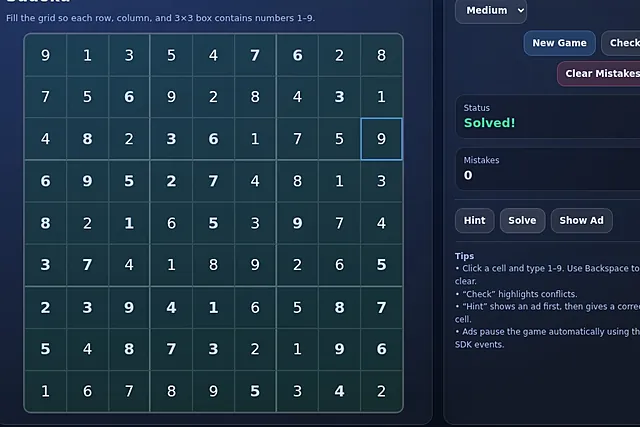
In Sudoku for bro zijn de hulpmiddelen er gewoon, met een eigen plek in de interface. Die zijn bruikbaar, maar alleen als je weet wat elke knop precies doet. Deze gids gaat uit van de bediening die het spel biedt en laat zien hoe je die kunt gebruiken zonder je eigen denkwerk weg te geven.
Het raster in één blik
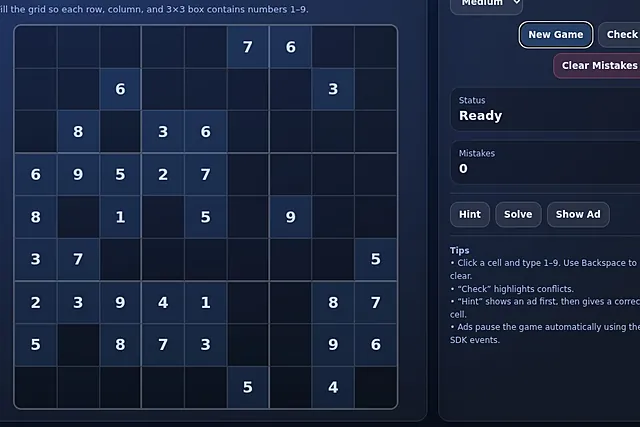
Het bord is een raster van 9 bij 9 vakjes. Het is verdeeld in negen blokken van 3 bij 3. Elke rij, elke kolom en elk blok moet de cijfers 1 tot en met 9 precies één keer bevatten. Dat is de hele regel. Alles wat je doet, komt voort uit die ene eis.
Je bedient het bord met de muis of met de tikfunctie op een touchscreen. Klik of tik op een leeg vakje om het te selecteren. Daarna typ je een cijfer van 1 tot en met 9. Het cijfer verschijnt in het geselecteerde vakje. Met Backspace of Delete haal je een ingevuld cijfer weer weg. Dat is alles wat je nodig hebt om te spelen.
Rechts naast het bord staat een paneel. Daar zie je de teller Mistakes en de knoppen Check, Hint, Solve, Clear Mistakes en New Game. Het paneel is het enige deel van de interface dat niet direct over het raster gaat, en het is verstandig om het goed te kennen voordat je begint.
Moeilijkheidsgraden kiezen
Het spel biedt meerdere moeilijkheidsgraden. Kies er een voordat je op New Game klikt. Begin op een lager niveau als je de techniek nog wilt leren en schakel naar een hoger niveau zodra het lukt.
Een kleine tip: kies een niveau waarop je een puzzel in één zitting kunt afronden. Halverwege opgeven of wisselen tussen niveaus maakt het moeilijker om te zien waar je zelf fouten maakte.
Wat de hulpmiddelen wel en niet doen
De drie hulpmiddelen werken op verschillende manieren. Ze helpen op andere momenten en ze laten je andere dingen zien. De tabel zet ze naast elkaar.
| Hulpmiddel | Wat het doet | Wanneer inzetten | Wat het je niet vertelt |
|---|---|---|---|
| Check | Markeert vakjes die in conflict zijn met de regels | Na het invullen van een twijfelachtig vakje | Waar de fout precies zit |
| Hint | Toont een advertentie en vult daarna een correct vakje in | Als je na serieus zoeken vastzit | Waarom dat vakje klopt |
| Solve | Vult de volledige oplossing in | Alleen als je de puzzel wilt bekijken | Hoe je tot de oplossing komt |
De tabel laat zien dat geen van de drie knoppen je de redenering geeft. Check toont een conflict, Hint vult een vakje in en Solve vult alles in. De logica moet je zelf vinden.
Vastlopen zonder je spel te verpesten
Het probleem is niet dat je vastzit. Iedereen zit vast. Het probleem is wat je daarna doet. Drie keuzes liggen voor je: direct de hint pakken, Check gebruiken om te zoeken of gewoon door blijven denken.
Elk van die keuzes heeft een prijs. Hint is snel, maar haalt de ontdekking weg. Check is een goede tussenstap, maar als je het te vaak gebruikt, verlies je het zicht op je eigen denkfouten. Doorzoeken kost tijd, maar daar leer je het meest van.
Check gebruiken met mate
Check markeert vakjes die in conflict zijn met de regels. Dat is nuttig nadat je een cijfer hebt ingevuld dat je niet helemaal zeker weet. Vul dan één twijfelachtig vakje in en druk op Check. Verschijnt er een markering, dan weet je waar je moet kijken.
Gebruik Check niet elke tien seconden. Dan wordt het een foutenmelder in plaats van een denkhulp. Wacht tot je een reeks cijfers hebt ingevuld voordat je controleert, zodat je zelf de keten van redeneringen kunt terugvolgen.
Hint pas als laatste redmiddel
Hint vult een correct vakje in, maar eerst verschijnt er een advertentie. Gebruik Hint pas nadat je zelf een paar stappen hebt geprobeerd. Zoek in de rijen, kolommen en blokken met de meeste ingevulde cijfers. Daar blijven minder opties over, en dat is vaak het begin van een oplossing.
Als je na die poging nog steeds niets ziet, is de hint een eerlijk hulpmiddel. Je ziet dan welk vakje correct is en kunt daarvandaan verder zoeken. Dat is iets anders dan het hele bord laten invullen.
Zelf zoeken met een simpele werkwijze
Zoeken is de beste manier om het spel te leren, maar het vraagt wat structuur. Werk per blok van 3 bij 3. Kijk in elk blok welk cijfer ontbreekt en op welke plekken dat cijfer nog past. Als er maar één plek overblijft, vul je dat vakje in.
Dezelfde redenering geldt voor rijen en kolommen. Zodra je een cijfer hebt ingevuld, veranderen de mogelijkheden in de rest van het raster. Houd het simpel en werk met de tussenstappen in je hoofd.
Waarom Backspace belangrijk is
Een verkeerd cijfer blijft zitten als je het niet direct weghaalt. Het beïnvloedt dan elke volgende stap. Verwijder het meteen met Backspace of Delete zodra je het fout ziet. Anders bouw je verder op een verkeerde basis en wordt de terugweg lang.
Clear Mistakes zet de foutenteller op nul. Gebruik die knop als je de teller wilt resetten. Het verandert niets aan het bord zelf.
Zo speel je het spel het beste
Begin op een niveau dat je aankunt en speel met de volgende volgorde. Vul alleen de vakjes in die je zeker weet. Gebruik Check als je een twijfelachtig cijfer hebt ingevuld en wacht daarmee tot er meerdere cijfers staan. Klik op Hint pas nadat je zelf in minstens een paar blokken hebt gezocht. Solve bewaar je voor het moment dat je de puzzel wilt bekijken, niet om hem te winnen.
Begin met een niveau dat je net aankunt, en kijk wanneer je Hint voor het eerst echt nodig hebt.